Mit einer Szene beginnen
Beschreibe dem KI-Video-Generator Motiv, Umgebung und Handlung. Beginne mit einer klaren Einstellung und verfeinere dann die Details.
Nutze den KI-Video-Generator online für Text oder Bilder und vergleiche die verfügbaren Modelle anhand ihrer Einstellungen. Seedance 2.0 Mini erstellt aus einer Textbeschreibung mit 3–10.000 Zeichen ein Video pro Anfrage: in 480p und 16:9 mit 5, 10 oder 15 Sekunden Länge. Die Kosten richten sich nach der Dauer. Kaufe Credits, um Videos zu generieren; Beschreibungen werden vor der Generierung auf unzulässige Inhalte geprüft.
Erstelle dein nächstes Video mit dem KI-Video-Generator von SeaDance. Wähle ein Modell, beschreibe eine Szene oder ergänze Referenzbilder, um die Bewegung zu steuern.
Verwende nur Beschreibungen und Referenzmaterial, für deren Nutzung du die nötigen Rechte hast.
Du erhältst pro Anfrage ein 16:9-Video mit 480p und einer Dauer von 5, 10 oder 15 Sekunden.
Du erhältst pro Anfrage ein 16:9-Video mit 480p und einer Dauer von 5, 10 oder 15 Sekunden.
Du erhältst pro Anfrage ein 16:9-Video mit 480p und einer Dauer von 5, 10 oder 15 Sekunden.
Du erhältst pro Anfrage ein 16:9-Video mit 480p und einer Dauer von 5, 10 oder 15 Sekunden.
Du erhältst pro Anfrage ein 16:9-Video mit 720p und einer Dauer von 5, 10 oder 15 Sekunden.
Du erhältst pro Anfrage ein 16:9-Video mit 768P und einer Dauer von 5, 10 oder 15 Sekunden.
Du erhältst pro Anfrage ein 16:9-Video mit 768P und einer Dauer von 5, 10 oder 15 Sekunden.
Beschreibe dem KI-Video-Generator Motiv, Umgebung und Handlung. Beginne mit einer klaren Einstellung und verfeinere dann die Details.
Animiere ein Standbild mit dem KI-Video-Generator. Beschreibe, was sich bewegen und was unverändert bleiben soll.
Vergleiche die verfügbaren Modelle im KI-Video-Generator. Wähle die Eingaben und Einstellungen, die zu deinem Projekt passen.
Probiere mit dem KI-Video-Generator eine Nahaufnahme, eine langsame Enthüllung oder eine Kamerafahrt aus. Beschreibe die Kamerabewegung in deiner Eingabe.
Prüfe jede Version, wähle einen Verbesserungswunsch und passe deine Beschreibung an. Behalte die Anweisungen bei, die am besten funktionieren.
In drei Schritten von der ersten Idee zur fertigen Einstellung.
Tarife entdeckenEntwickle gemeinsam Ideen und arbeite die Richtung aus, die zu deinem Vorhaben passt.
Tarife entdecken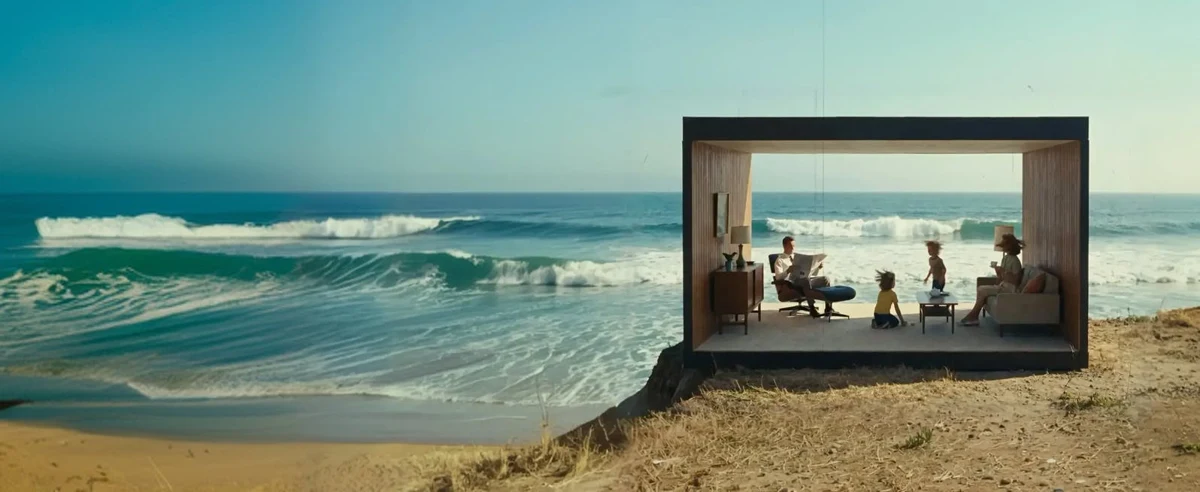
Plane eine Serie, entwickle einen visuellen Aufhänger oder ergänze dein nächstes Social-Media-Video um eine neue Szene.
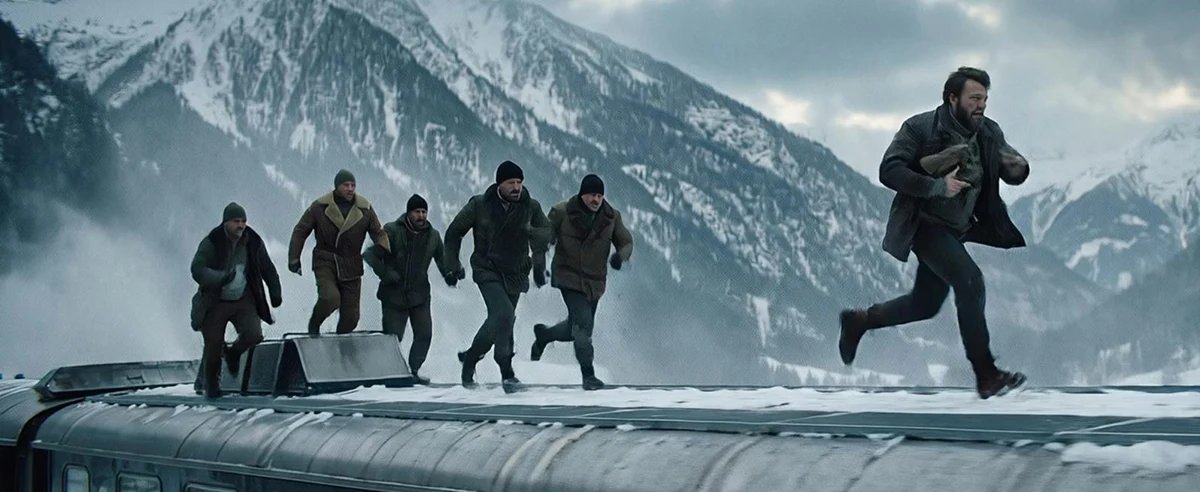
Skizziere eine Einstellung in Bewegung und teste ihre Stimmung, bevor du die Idee in die Produktion übernimmst.
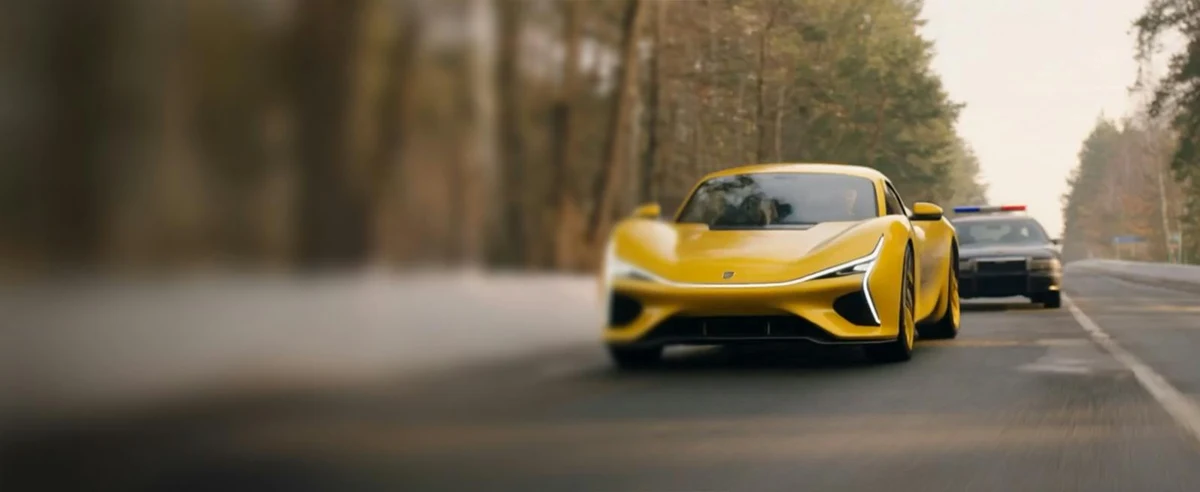
Erkunde, wie sich ein Produktbild oder ein visuelles Konzept innerhalb einer größeren Kampagne bewegen könnte.
Animiere mit „Video aus Bild“ ein Startbild oder gestalte mit „Video aus Referenzbildern“ eine Szene anhand von bis zu 9 Referenzbildern. Videoreferenzen werden nicht unterstützt.
Tarife entdecken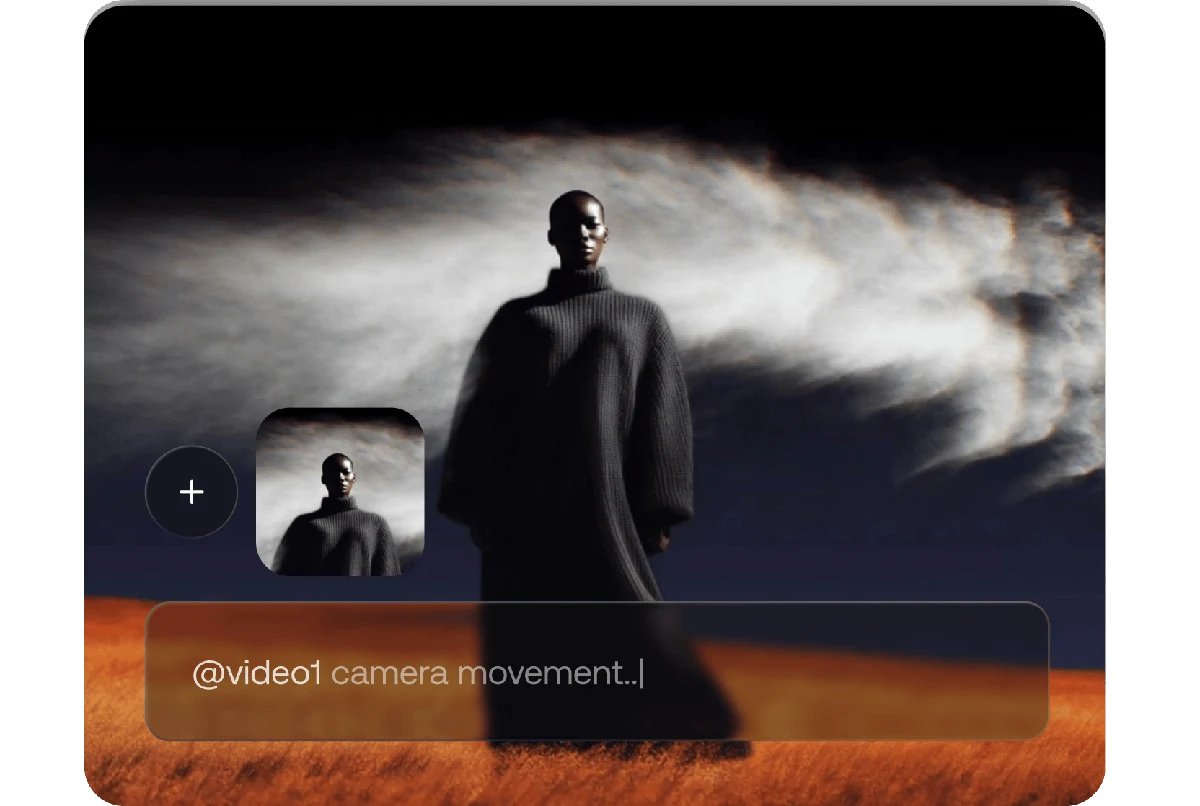
Eine konkrete Bildbeschreibung erleichtert die Bewertung jedes Ergebnisses.
Tarife entdeckenGib dem KI-Video-Generator zunächst eine Haupthandlung vor, bevor du weitere Bewegungen ergänzt.
Animiere mit „Video aus Bild“ ein Startbild oder gestalte mit „Video aus Referenzbildern“ eine Szene anhand von bis zu 9 Referenzbildern. Videoreferenzen werden nicht unterstützt.
Beschreibe dem KI-Video-Generator, wie sich die Kamera bewegen soll und ob die Einstellung ruhig oder dynamisch wirken soll.
Jedes Ergebnis des KI-Video-Generators hat das Format 16:9 und die feste Auflösung des gewählten Modells. Berücksichtige dieses Format beim späteren Schnitt.
Vergleiche die Versionen mit deiner Beschreibung. Behalte die stärkste Einstellung und verfeinere die wichtigsten Details.
Beginne mit einem Ziel – vom Social-Media-Beitrag bis zur ersten Filmidee.
Erstelle mit dem KI-Video-Generator Eröffnungseinstellungen und visuelle Aufhänger für eine Content-Serie.
Vergleiche mit dem KI-Video-Generator Schauplätze und Stimmungen, bevor du eine Richtung für deine Kampagne wählst.
Plane eine Produktenthüllung mit Licht, Bildaufbau und einer einzelnen, gezielten Bewegung.
Mache aus einer Szenenbeschreibung eine Bewegungsstudie mit dem KI-Video-Generator und besprich sie anschließend mit deinem Team.
Seedance 2.0 Mini erstellt aus einer Textbeschreibung mit 3–10.000 Zeichen ein Video pro Anfrage: in 480p und 16:9 mit 5, 10 oder 15 Sekunden Länge. Die Kosten richten sich nach der Dauer. Kaufe Credits, um Videos zu generieren; Beschreibungen werden vor der Generierung auf unzulässige Inhalte geprüft.
Beides. „Video aus Text“ benötigt nur eine Beschreibung, „Video aus Bild“ animiert ein Startbild und „Video aus Referenzbildern“ nutzt 1 bis 9 Referenzbilder. Hochgeladen werden können JPEG-, PNG- oder WebP-Dateien mit jeweils bis zu 10 MB.
Über die Links im Seitenfuß erreichst du die Modellseiten. „Video aus Text“ und „Video aus Bild“ unterstützen Seedance 2.0 Mini, Seedance 2.0, Seedance 2.0 Fast, Seedance 2.5, Kling 3.0, MiniMax H3 und MiniMax H3 Max. „Video aus Referenzbildern“ unterstützt alle diese Modelle außer Kling 3.0.
Beschreibe das gewünschte Video in 3–10.000 Zeichen. Gib bei „Video aus Bild“ und „Video aus Referenzbildern“ auch an, wie die hochgeladenen Bilder verwendet werden sollen.
Neue Konten starten mit 0 Credits. Kaufe einen Tarif oder ein Credit-Paket, um Videos zu generieren. Ein Video mit Seedance 2.0 Mini in 480p kostet laut Kostenanzeige 4 Credits für 5 Sekunden, 7 für 10 Sekunden oder 11 für 15 Sekunden. Beschreibungen werden vor der Generierung auf unzulässige Inhalte geprüft.
Öffne „Video aus Text“ und wähle ein Modell. Jedes verfügbare Modell nutzt eine feste Auflösung und 5, 10 oder 15 Sekunden Dauer; Seedance 2.0 Mini arbeitet in 480p. Prüfe die Kosten in Credits für dein einzelnes 16:9-Video.
Wähle einen Tarif von SeaDance AI und setze deine nächste Videoidee um.
Deine kreative Richtung zählt