Vergleiche die tatsächlich verfügbaren Einstellungen
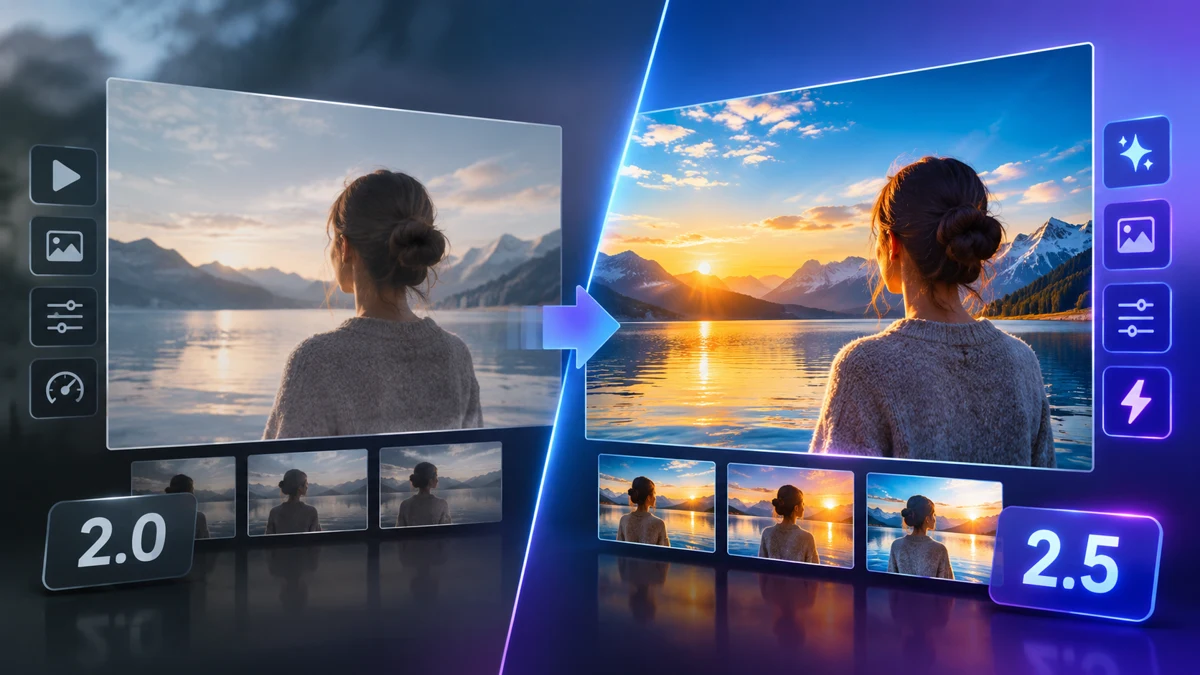
Wähle zwischen GPT Image 2 und GPT Image 2.5 anhand des gewünschten Ergebnisses und deiner Referenzbilder. SeaDance stellt nicht jede Einstellung bereit, die Entwickler an anderer Stelle beschreiben. Insbesondere nutzt GPT Image 2 hier eine feste Konfiguration mit 1K und niedriger Qualität; für die Erstellung aus Text und die Bildbearbeitung gibt es getrennte Einträge mit unterschiedlichen Eingabemodi.
Laut dem offiziellen Leitfaden zur Bilderstellung von OpenAI ist Flare für die alltägliche Generierung und Sunburst für präzise Bearbeitungen gedacht. Nutze diese Anbieterempfehlung als Ausgangspunkt. Sie ist weder eine unabhängig gemessene Qualitätsrangliste noch eine Garantie für die Bearbeitungszeit auf SeaDance. Welche Anfragen hier möglich sind, bestimmen die folgenden Einstellungen und Credit-Tabellen der Plattform.
| Einstellung | GPT Image 2 | GPT Image 2.5 Flare / Sunburst |
|---|---|---|
| Größenauswahl | Fest: 1K | 1K, 2K oder 4K |
| Qualitätsauswahl | Fest: niedrig | Niedrig, mittel oder hoch |
| Bildeingaben | Bearbeitung: bis zu 9; Erstellung aus Text: keine | Bis zu 16 bei Bild aus Bild |
| Ausgabeformate | PNG | PNG, JPEG oder WebP |
| Eingabemodi | Getrennte Einträge für Text und Bearbeitung | Bild aus Text und Bild aus Bild |
| Anzahl der Ergebnisse | Eines pro Anfrage | Eines pro Anfrage |
Seitenverhältnisse und Größenangaben
GPT Image 2 unterstützt auf SeaDance 1:1, 16:9, 9:16, 4:3, 3:4, 21:9, 3:2 und 2:3. GPT Image 2.5 unterstützt auto, 1:1, 2:3, 3:2, 3:4, 4:3, 4:5, 5:4, 9:16, 16:9 und 21:9. Wähle das Seitenverhältnis in den Einstellungen; „Hochformat“ im Prompt ersetzt diese Auswahl nicht. Das sind Bildoptionen; SeaDance-Videos bleiben auf 16:9 beschränkt.
1K, 2K und 4K bezeichnen Größenstufen der Ausgabe. Sie versprechen kein quadratisches Bild bei jedem Seitenverhältnis. Gehe von der geplanten Komposition aus: ein quadratisches Katalogfoto, ein Hochformat oder eine breite Szene. Lass ausreichend Platz um das Motiv, bevor du eine größere Datei anforderst. Für die Ausschnittplanung bei anderen Bildmodellfamilien nutze den separaten Leitfaden zu Bildseitenverhältnissen.
Vollständige Preistabelle nach Qualität und Größe
Flare und Sunburst kosten auf SeaDance bei gleicher Größe, Qualität und Referenzanzahl gleich viele Credits. Jede Zeile gilt daher für beide Varianten. Die Bearbeitungsspalte verwendet genau ein hochgeladenes Bild. Zusätzliche Referenzen können die Kosten verändern, auch wenn Größe und Qualität gleich bleiben. Durch die Rundung auf ganze Credits können zudem unterschiedliche Einstellungen denselben Credit-Preis haben.
| Variante / Größe | Qualität | Bild aus Text | Bild aus Bild, eine Referenz |
|---|---|---|---|
| Flare 1K | niedrig | 1 Credit / $0,20 | 1 Credit / $0,20 |
| Flare 1K | mittel | 1 Credit / $0,20 | 1 Credit / $0,20 |
| Flare 1K | hoch | 2 Credits / $0,40 | 3 Credits / $0,60 |
| Flare 2K | niedrig | 1 Credit / $0,20 | 1 Credit / $0,20 |
| Flare 2K | mittel | 1 Credit / $0,20 | 2 Credits / $0,40 |
| Flare 2K | hoch | 4 Credits / $0,80 | 4 Credits / $0,80 |
| Flare 4K | niedrig | 1 Credit / $0,20 | 1 Credit / $0,20 |
| Flare 4K | mittel | 2 Credits / $0,40 | 2 Credits / $0,40 |
| Flare 4K | hoch | 6 Credits / $1,20 | 6 Credits / $1,20 |
| Sunburst 1K | niedrig | 1 Credit / $0,20 | 1 Credit / $0,20 |
| Sunburst 1K | mittel | 1 Credit / $0,20 | 1 Credit / $0,20 |
| Sunburst 1K | hoch | 2 Credits / $0,40 | 3 Credits / $0,60 |
| Sunburst 2K | niedrig | 1 Credit / $0,20 | 1 Credit / $0,20 |
| Sunburst 2K | mittel | 1 Credit / $0,20 | 2 Credits / $0,40 |
| Sunburst 2K | hoch | 4 Credits / $0,80 | 4 Credits / $0,80 |
| Sunburst 4K | niedrig | 1 Credit / $0,20 | 1 Credit / $0,20 |
| Sunburst 4K | mittel | 2 Credits / $0,40 | 2 Credits / $0,40 |
| Sunburst 4K | hoch | 6 Credits / $1,20 | 6 Credits / $1,20 |
| GPT Image 2: Eintrag | Referenzbilder | Ein Ergebnis |
|---|---|---|
| Bild aus Text | 0 | 1 Credit / $0,20 |
| Bild aus Bild | 1 | 1 Credit / $0,20 |
| Bild aus Bild | 9 | 3 Credits / $0,60 |
Die Dollar-Schätzungen beruhen auf gekauften Credits im monatlichen Basic-Tarif: $29,90 für 149 Credits, also etwa $0,2007 pro Credit. Es handelt sich nicht um separate Kaufpreise. Neue Konten starten mit 0 Credits. Prüfe die Preise vor dem Absenden; jede nachstehende Kostenangabe gilt für ein Ergebnis.
Verwende Referenzbilder mit einem klaren Zweck
Nutze für eine Bearbeitung das wichtigste Produkt- oder Motivbild als deutlichste Referenz. Ergänze ein weiteres nur, wenn es eine konkrete Frage beantwortet, etwa nach dem gewünschten Hintergrundmaterial oder der richtigen Seitenansicht. Widersprüchliche Beleuchtung und verschiedene Versionen desselben Objekts können unklar machen, was erhalten bleiben soll. Mehr Eingaben liefern mehr Anhaltspunkte, garantieren aber nicht, dass jedes Detail erhalten bleibt.
GPT Image 2.5 erlaubt bis zu 16 Referenzbilder. Das ist eine Obergrenze, keine empfohlene Anzahl für den Anfang. Nutze Bild aus Bild , wenn ein hochgeladenes Objekt das Ergebnis bestimmen soll. Nutze Bild aus Text für eine neue Szene ohne hochgeladene Vorlage. Der Texteintrag von GPT Image 2 kann diese Referenzbilder nicht annehmen; wähle stattdessen den Bearbeitungseintrag.
Wähle eine sinnvolle Ausgangskonfiguration
GPT Image 2 eignet sich für einen kleinen Entwurf mit festen Einstellungen, wenn dir ein einfaches PNG-Ergebnis genügt und du innerhalb seines Referenzlimits bleibst. Flare mit 1K eignet sich zum Erkunden von Layouts, wenn du Größe und Qualität weiterhin auswählen möchtest. Sunburst eignet sich laut der Positionierung von OpenAI für Bearbeitungen, bei denen der Erhalt des Objekts im Mittelpunkt steht. Vergleiche dein eigenes Ergebnis mit den Vorgaben, bevor du einem Modell eine feste Rolle zuweist.
Prüfe bei Verpackungen Umriss, Aufdruck und Farbe, statt nur den Gesamteindruck zu beurteilen. Prüfe bei einer Alltagsszene, ob das Produkt natürlich auf der Oberfläche steht. Eine höhere Qualität oder Größe behebt keine widersprüchliche Anweisung. Kläre zuerst, was sich ändern soll, was bleibt und was der endgültige Ausschnitt zeigen soll. Wähle dann die passende Einstellung für das benötigte Ergebnis.
Unterscheide Anbieteroptionen von SeaDance-Einstellungen
Laut der OpenAI-Dokumentation zur Anpassung der Ausgabe bietet das umfassendere Produkt Qualitätsoptionen über die bekannten Stufen niedrig, mittel und hoch hinaus. Diese zusätzlichen Optionen sind auf SeaDance nicht verfügbar. Dieser Vergleich verwendet ausschließlich die hier aufgeführten Einstellungen und die Abrechnung mit gekauften Credits. Leite aus einem Anbieter-Screenshot keinen versteckten Qualitätsmodus ab und gehe nicht davon aus, dass eine größere Ausgabe das Referenzlimit verändert.
Häufige Fragen
Kosten Flare und Sunburst unterschiedlich viele Credits?
Bei gleicher Größe, Qualität und Referenzanzahl ergibt sich auf SeaDance für beide Varianten derselbe berechnete Credit-Preis. Der Variantenname verursacht keinen zusätzlichen Aufpreis.
Kann ich hier bei GPT Image 2 hohe Qualität auswählen?
Nein. SeaDance legt GPT Image 2 auf 1K und niedrige Qualität fest. Die in diesem Vergleich wählbaren Stufen niedrig, mittel und hoch gehören zu GPT Image 2.5.
Warum kann eine Bearbeitung mehr kosten als ein neues Bild?
Für Bearbeitungen gilt eine andere Preistabelle, und zusätzliche hochgeladene Referenzen können die Kosten erhöhen. Vergleiche die angezeigten Kosten bei gleicher Eingabeanzahl, statt nur die Modellnamen gegenüberzustellen.
Sollte ich immer 4K mit hoher Qualität wählen?
Wähle diese Einstellung, wenn Ausgabegröße und Detailanforderungen die Kosten rechtfertigen. Für einen Kompositionsentwurf genügt eine kleinere Stufe; eine größere Einstellung garantiert weder originalgetreue Schrift noch eine korrekte Produktgeometrie.
Quellen
OpenAI: image generation models and uses · OpenAI: output customization
Weitere Artikel
Bildseitenverhältnisse · Prompts für Produktfotos · GPT Image 2.5 vs Nano Banana Pro